docker资源配额 docker 容器控制 cpu Docker 通过cgroup 来控制容器使用的资源限制,可以对 docker 限制的资源包括CPU、内存、磁盘
指定 docker 容器可以使用的 cpu 份额
#查看配置份额的帮助命令:
[root@xianchaomaster1 ~]# docker run --help | grep cpu-shares cpu 配额参数:-c, --cpu-shares int
CPU shares (relative weight) 在创建容器时指定容器所使用的 CPU 份额值。cpu-shares 的值不能保证可以获得 1 个vcpu 或者多少 GHz 的CPU 资源,仅仅只是一个弹性的加权值。
默认每个 docker 容器的 cpu 份额值都是 1024。在同一个CPU 核心上,同时运行多个容器时,容器的 cpu 加权的效果才能体现出来。
例: 两个容器 A、B 的cpu 份额分别为 1000 和 500,结果会怎么样? 情况 1:A 和 B 正常运行,占用同一个 CPU,在 cpu 进行时间片分配的时候,容器 A 比容器B 多一倍的机会获得 CPU 的时间片。
情况 2:分配的结果取决于当时其他容器的运行状态。比如容器 A 的进程一直是空闲的,那么容器 B 是可以获取比容器 A 更多的CPU 时间片的; 比如主机上只运行了一个容器,即使它的 cpu 份额只有 50,它也可以独占整个主机的cpu 资源。
cgroups 只在多个容器同时争抢同一个 cpu 资源时,cpu 配额才会生效。因此,无法单纯根据某个容器的 cpu 份额来确定有多少cpu 资源分配给它,资源分配结果取决于同时运行的其他容器的 cpu 分配和容器中进程运行情况。
例 1:给容器实例分配 512 权重的 cpu 使用份额参数: --cpu-shares 512
[root@xianchaomaster1 ~]# docker run -it --cpu-shares 512 centos /bin/bash [root@df176dd75bd4 /]# cat /sys/fs/cgroup/cpu/cpu.shares #查看结果:
512
注:稍后,我们启动多个容器,测试一下是不是只能使用 512 份额的 cpu 资源。单独一个容器,看不出来使用的 cpu 的比例。 因没有 docker 实例同此 docker 实例竞争。
总结: 通过-c 设置的 cpu share 并不是 CPU 资源的绝对数量,而是一个相对的权重值。某个容器最终能分配到的 CPU 资源取决于它的 cpu share 占所有容器 cpu share 总和的比例。通过 cpu share可以设置容器使用 CPU 的优先级。
比如在 host 中启动了两个容器: docker run --name "container_A" -c 1024 ubuntu docker run --name "container_B" -c 512 ubuntu
container_A 的 cpu share 1024,是 container_B 的两倍。当两个容器都需要 CPU 资源时, container_A 可以得到的 CPU 是 container_B 的两倍。
需要注意的是,这种按权重分配 CPU 只会发生在 CPU 资源紧张的情况下。如果 container_A 处于空闲状态,为了充分利用 CPU 资源,container_B 也可以分配到全部可用的 CPU。
CPU core 核心控制 参数: --cpuset 可以绑定CPU 对多核 CPU 的服务器,docker 还可以控制容器运行限定使用哪些 cpu 内核和内存节点,即使用 -- cpuset-cpus 和--cpuset-mems 参数。对具有 NUMA 拓扑(具有多 CPU、多内存节点)的服务器尤其有用,可以对需要高性能计算的容器进行性能最优的配置。如果服务器只有一个内存节点,则 -- cpuset-mems 的配置基本上不会有明显效果。
扩展: 服务器架构一般分: SMP、NUMA、MPP 体系结构介绍 从系统架构来看,目前的商用服务器大体可以分为三类:
即对称多处理器结构(SMP : Symmetric Multi-Processor) 例: x86 服务器,双路服务器。主板上有两个物理 cpu
非一致存储访问结构 (NUMA : Non-Uniform Memory Access) 例: IBM 小型机 pSeries 690
海量并行处理结构 (MPP : Massive ParallelProcessing) 。 例: 大型机 Z14
CPU 配额控制参数的混合使用 在上面这些参数中,cpu-shares 控制只发生在容器竞争同一个 cpu 的时间片时有效。 如果通过 cpuset-cpus 指定容器 A 使用cpu 0,容器B 只是用 cpu1,在主机上只有这两个容器使用对应内核的情况,它们各自占用全部的内核资源,cpu-shares 没有明显效果。
如何才能有效果? 容器 A 和容器B 配置上cpuset-cpus 值并都绑定到同一个 cpu 上,然后同时抢占 cpu 资源,就可以看出效果了。
例 1:测试 cpu-shares 和cpuset-cpus 混合使用运行效果,就需要一个压缩力测试工具 stress 来让容器实例把 cpu 跑满。 如何把 cpu 跑满? 如何把 4 核心的cpu 中第一和第三核心跑满?可以运行 stress,然后使用taskset 绑定一下 cpu。
先扩展:stress 命令 概述:linux 系统压力测试软件 Stress 。
[root@xianchaomaster1 ~]# yum install -y epel-release [root@xianchaomaster1 ~]# yum install stress -y
stress 参数解释
-? 显示帮助信息
-v 显示版本号
-q 不显示运行信息
-n 显示已完成的指令情况
-t --timeout N 指定运行 N 秒后停止
--backoff N 等待N 微妙后开始运行
-c 产生 n 个进程 :每个进程都反复不停的计算随机数的平方根,测试 cpu
-i 产生 n 个进程 :每个进程反复调用 sync(),sync()用于将内存上的内容写到硬盘上,测试磁盘 io
-m --vm n 产生n 个进程,每个进程不断调用内存分配 malloc()和内存释放free()函数 ,测试内存
--vm-bytes B 指定 malloc 时内存的字节数 (默认 256MB)
--vm-hang N 指定在free 栈的秒数
-d --hadd n 产生n 个执行 write 和unlink 函数的进程
-hadd-bytes B 指定写的字节数
--hadd-noclean 不 unlink
注:时间单位可以为秒 s,分 m,小时 h,天 d,年 y,文件大小单位可以为 K,M,G
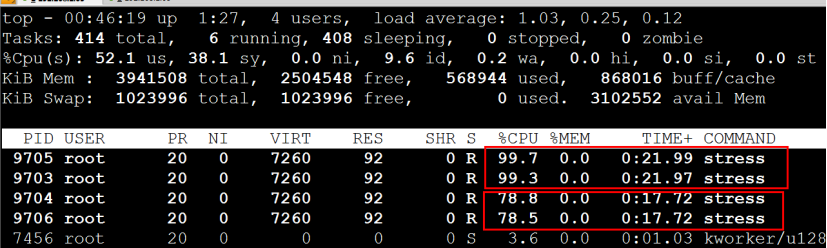
例 1:产生 2 个 cpu 进程,2 个 io 进程,20 秒后停止运行
[root@xianchaomaster1]# stress -c 2 -i 2 --verbose --timeout 20s
#如果执行时间为分钟,改 20s 为 1m
查看:
top
实例 2:测试 cpuset-cpus 和 cpu-shares 混合使用运行效果 就需要一个压缩力测试工具 stress 来让容器实例把 cpu 跑满。 当跑满后,会不会去其他 cpu 上运行。 如果没有在其他 cpu 上运行,说明 cgroup 资源限制成功。
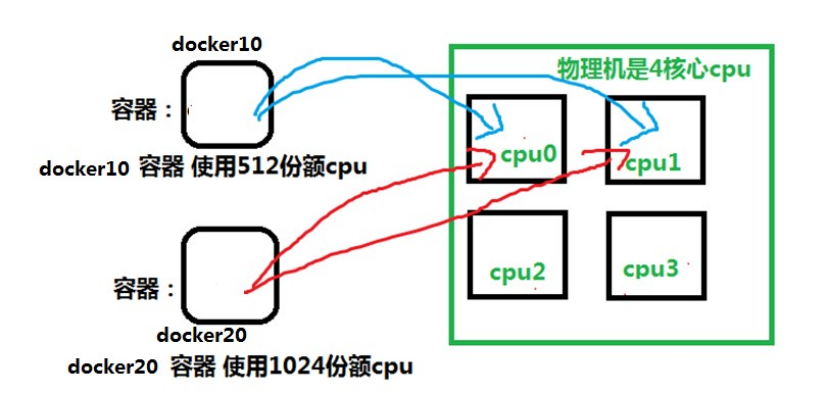
实例 3:创建两个容器实例:docker10 和 docker20。 让docker10 和docker20 只运行在 cpu0 和 cpu1 上,最终测试一下docker10 和docker20 使用 cpu 的百分比。实验拓扑图如下:
运行两个容器实例
[root@xianchaomaster1 ~]# docker run -itd --name docker10 --cpuset-cpus 0,1 --cpu-shares 512 centos /bin/bash
#指定 docker10 只能在cpu0 和 cpu1 上运行,而且 docker10 的使用 cpu 的份额 512
#参数-itd 就是又能打开一个伪终端,又可以在后台运行着 docker 实例
[root@xianchaomaster1 ~]# docker run -itd --name docker20 --cpuset-cpus 0,1 --cpu-shares 1024 centos /bin/bash
#指定 docker20 只能在cpu0 和 cpu1 上运行,而且 docker20 的使用 cpu 的份额 1024,比dcker10 多一倍
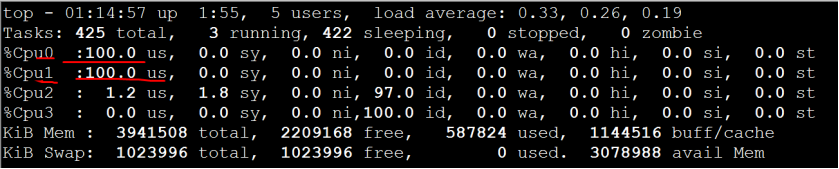
测试 1: 进入docker10,使用 stress 测试进程是不是只在 cpu0,1 上运行:
[root@xianchaomaster1 ~]# docker exec -it docker10 /bin/bash
[root@d1a431815090 /]# yum install -y epel-release #安装 epel 扩展源
[root@d1a431815090 /]# yum install stress -y #安装stress 命令
[root@d1a431815090 /]# stress -c 2 -v -t 10m #运行 2 个进程,把两个cpu 占满在物理机另外一个虚拟终端上运行
top 命令,按 1 快捷键,查看每个 cpu 使用情况:
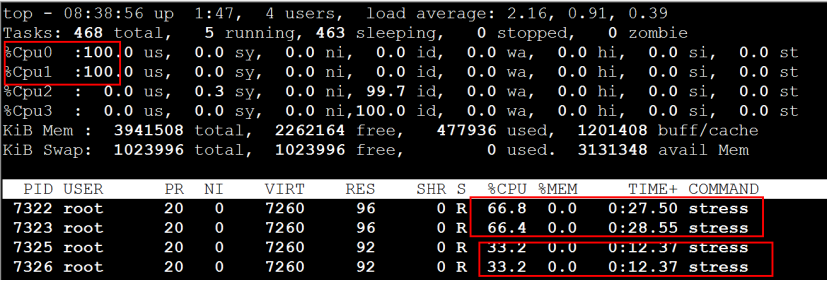
测试 2: 然后进入docker20,使用 stress 测试进程是不是只在 cpu0,1 上运行,且 docker20 上运行的 stress 使用 cpu 百分比是 docker10 的 2 倍
[root@xianchaomaster1 ~]# docker exec -it docker20 /bin/bash
[root@d1a431815090 /]# yum install -y epel-release #安装epel 扩展源
[root@d1a431815090 /]# yum install stress -y
[root@f24e75bca5c0 /]# stress -c 2 -v -t 10m
在另外一个虚拟终端上运行 top 命令,按 1 快捷键,查看每个 cpu 使用情况:
docker 容器控制内存 Docker 提供参数-m, --memory=""限制容器的内存使用量。
例 1:允许容器使用的内存上限为 128M:
[root@xianchaomaster1 ~]# docker run -it -m 128m centos
查看:
[root@40bf29765691 /]# cat /sys/fs/cgroup/memory/memory.limit_in_bytes 134217728
注:也可以使用 tress 进行测试,到现在,我可以限制 docker 实例使用cpu 的核心数和权重,可以限制内存大小。
例 2:创建一个 docker,只使用 2 个cpu 核心,只能使用 128M 内存
[root@xianchaomaster1 ~]# docker run -it --cpuset-cpus 0,1 -m 128m centos
docker 容器控制 IO
[root@xianchaomaster1 ~]# docker run --help | grep write-b
--device-write-bps value Limit write rate (bytes per second) to a device (default [])
#限制此设备上的写速度(bytes per second),单位可以是 kb、mb 或者 gb。
--device-read-bps value #限制此设备上的读速度(bytes per second),单位可以是 kb、mb 或者 gb。
情景:防止某个 Docker 容器吃光你的磁盘 I / O 资源
例 1:限制容器实例对硬盘的最高写入速度设定为 2MB/s。
--device 参数:将主机设备添加到容器
[root@xianchaomaster1 ~]# mkdir -p /var/www/html/
[root@xianchaomaster1 ~]# docker run -it -v /var/www/html/:/var/www/html --device
/dev/sda:/dev/sda --device-write-bps /dev/sda:2mb centos /bin/bash
[root@bd79042dbdc9 /]# time dd if=/dev/sda of=/var/www/html/test.out bs=2M count=50 oflag=direct,nonblock
注:dd 参数:
direct:读写数据采用直接IO 方式,不走缓存。直接从内存写硬盘上。
nonblock:读写数据采用非阻塞 IO 方式,优先写 dd 命令的数据
50+0 records in
50+0 records out
52428800 bytes (52 MB) copied, 50.1831 s, 2.0 MB/s
real 0m50.201s user 0m0.001s sys 0m0.303s
注: 发现 1 秒写 2M。 限制成功。
docker 容器运行结束自动释放资源
[root@xianchaomaster1 ~]# docker run --help | grep rm
--rm 参数: Automatically remove the container when it exits
作用:当容器命令运行结束后,自动删除容器,自动释放资源
例:
[root@xianchaomaster1 ~]# docker run -it --rm --name xianchao centos sleep 6
物理上查看:
[root@xianchaomaster1 ~]# docker ps -a | grep xianchao
6c75a9317a6b centos "sleep 6" 6 seconds ago Up 4 seconds mk
等 5s 后,再查看:
[root@xianchaomaster1 ~]# docker ps | grep xianchao #自动删除了
13 February 2026